02 - 数字猜大小
学习目标
了解变量、数据类型、文本和数值类型相互转换、简单界面制作,“按钮”组件基本属性和事件,尝试用下“如果()”命令进行数据比较,用“信息框()”弹出提示信息。
学习内容
简单界面制作
学会新建默认的启动窗口,并且在窗口上绘制“标签”和“按钮”等组件,并且学会简单修改相关的属性。作为界面程序,很多时候我们先把界面设计好,这个设计的过程就是和各种组件和他们的属性打交道,设计好了界面,再去写代码,这里设计好包括大小适中,布局合理,配色和谐。所以大家可以尝试修改界面上的“标签”和“按钮”的各种属性,然后看看修改后界面上的变化。
了解变量
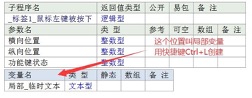
变量顾名思义是可变的量,也可以理解为一个容器,说的意思就是可以往里面放东西,并且里面放什么东西是可以变化的,给什么就放什么,比如一个瓶子,你装几滴水可以,半瓶水也可以,装满了也可以,装醋也可以,装酱油也可以,就是说是液体就可以,但是固体的就不可以装了,这就牵扯到数据类型,也就是什么类型的容器就放什么类型的东西。变量不是说必须要有,它的用途就是临时保存数据,因为不保存可能会导致数据丢失或者被覆盖,比如你家有一样大的一瓶酱油和一瓶醋,你想把两个瓶子里面的东西交换一下,就必须有第三个瓶子,先把醋倒在第三个瓶子,然后把酱油倒入醋瓶子,再把第三个瓶子的醋倒回酱油瓶子,这就实现了交换,这个第三个瓶子就是个变量,显得必不可少,程序集变量和局部变量长这样的:

数据类型
什么是数据类型呢,就是比如水、醋、酱油这些液体的你就要用不漏液的容器去装,比如这就是文本型。比如乒乓球、网球、苹果、梨、香蕉这样的固体的东西可以用篮子装,但是篮子网孔大点无所谓,比如这就是“长整数型”。比如大米、小米、黄豆、绿豆这样的虽然也是固体的你也可以用个篮子装,但是篮子的网孔不能太大,比如这就是“短整数型”。所以在实际应用中要合理选择数据类型。
数据转换
界面上显示的文字不论是汉字还是数字都叫文本,要想拿出来参与运算必须要用到数值()、到整数()、到小数()等之类的命令转换到数值然后才可以进行加减乘除运算,运算后的结果想要在界面上显示出来,又需要用到文本()转到文本显示。
取随机数
如何让电脑随机取某两个数之间的一个数字,我们可以用取随机数,比如取出 1-10 之间的一个随机数,可以用取随机数(1,10),为了让随机数没有规律,可以先写一句:置随机数种子()。想要把取出来随机数保存起来,可以有比如:程序集_随机数=取随机数(1,10)。
如果
软件中的各种情况判断,其实都是程序员用如果()之类的命令事先设置好的。比如要判断编辑框里面的一个数和 5 哪个大,此时就要用类似:如果(到数值(编辑框_比较.内容)>5),如果(到数值(编辑框_比较.内容)<5),如果(到数值(编辑框_比较.内容)=5)等。比如要判断变量里面的 数和 5 哪个大,此时就要用:如果(程序集_随机数>5),如果(程序集_随机数=5),如果(程序集_随机数<5)等类似写法。
组件事件触发
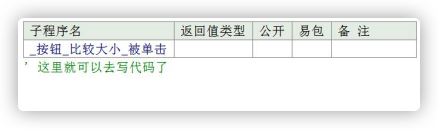
程序运行后点击按钮会弹出一个信息框,这就是这个按钮被单击后的触发事件。怎么实现,就是设计好界面之后,比如双击窗口上的按钮,就会生成并打开按钮的被单击事件编写代码的窗口,如下:
课堂作业
作业界面
作业要求
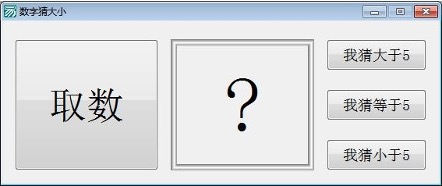
制作如上图的界面,左边和右边都是按钮,中间部分是个标签。要求界面规整,组件和变量必须规整命名,比如按钮_取数、标签_数值,程序集_随机数等。
操作流程,每次点击“取数”按钮获取一个随机数,并且保存在程序集_随机数这个变量中,然后中间标签上显示“?”,此后可以点击最右边的三个按钮猜大小,猜完之后,中间标签上显示出这个随机数,如果猜测正确,标签上文字显示绿色(代码如:标签_数值.文本颜色=#绿色),如果猜错了,标签上文字显示红色,再次点击“取数”后,标签文字显示“?”,文字颜色为黑色,然后可以进行下一次猜大小。
作业目的
通过这样一个简单小游戏让大家继续熟悉界面构造和组件命名,学习动态更改组件属性,了解变量的意义和用途,熟悉如果()这样的流程判断的写法和意义。
课后作业
作业界面
作业要求
猜大小游戏,请大家不要在之前课堂作业基础上修改,而是重新制作界面,重新编写代码。
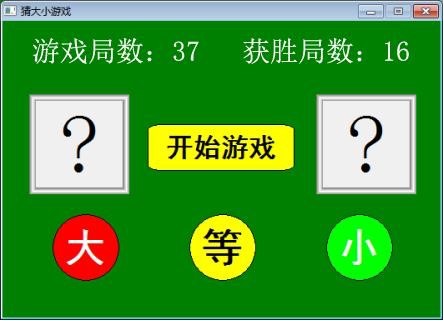
作业界面布局大家基本按照上图实现,可以适当创新,其中底部三个圆形图用到了“外形框”组件,将外形框的“外形”属性设置为“圆”,设置背景色和填充色,然后在外形框上放置一个标签,设置标签文字和背景色实现的。中间的“开始游戏”用到了“外形框”组件,将外形框的“外形”属性设置为“圆角矩形”,设置背景色和填充色,然后在外形框上放置一个标签,设置标签文字和背景色实现的。中间两边的框是“标签”组件实现的,顶部两个也都是标签,请大家在程序中不要用“透明标签”组件。
游戏玩法:
点击“开始游戏”之后程序中随机取出两个 1 到 100 范围内的数字,分别保存在两个变量中作为左右两边用来比较的数先保存起来,此后“开始游戏”按钮文字变为“请猜大小”,两边的标签上显示“?”,文字为黑色,然后才可以选择点击底部三个按钮中的一个猜测左右两个数字的大小关系(比如猜“大”,这时候如果左边大就算赢,否则算输)。再设置两个变量分别记录游戏局数和获胜局数,每次猜测完毕后,顶部游戏局数加 1,两边的“?”位置分别显示出之前取出的两个数字,如果猜测正确,两边标签上文字显示绿色,顶部获胜局数加 1,如果猜错了,两边标签上文字显示红色,然后中间按钮重新显示为“开始游戏”,可以进入下一局游戏。当获胜局数小于总局数的三分之一并且总局数大于 3 的时候时候,弹出:信息框(“不和你玩了”),之后用“结束()`退出程序。
作业目的
本作业在课堂作业的基础上让大家继续学习较复杂界面组件布局和组件属性的设置,同时学习事件触发以及如何用代码修改界面属性值,继续学习和使用变量记录信息,把流程判断应用在实际中。
作业命名
为了保证辅导和学习顺利进行,作业完成后,请规范命名后提交班主任保存和检查,命名规范为:班号_作业号_QQ号_作业名.e,比如:001_000102_25631887_数字猜大小.e
如果有多个文件请打包压缩为 rar 或者 zip 文件,命名规范为:班号_作业号_QQ号_作业名.rar,比如:001_000102_25631887_数字猜大小.rar
参考资料
本次学习模式主要是要求大家动手写,反复写,不会写的时候问学习群里老师,本作业知识在以下视频中有相关知识点,不强求去看,但可供学习参考:
- 《易语言百集教程》——第 4 集:程序编辑_绕第一个程序(祖国您好)在新窗口打开
- 《易语言百集教程》——第 5 集:数据类型、变量、常量、资源(上)在新窗口打开
- 《易语言百集教程》——第 5 集:数据类型、变量、常量、资源(下)在新窗口打开
- 《易语言百集教程》——第 7 集:易语言代码规范一(编程单元命名)在新窗口打开
- 《易语言百集教程》——第 12 集:流程控制类命令-如果,如果真,判断在新窗口打开
- 《易语言编程 1000 问》—— 第 0001 问:萌新照着视频写的代码无法运行,有哪些常见误区?在新窗口打开
- 《易语言编程 1000 问》—— 第 0051 问:如果、如果真、判断什么时候用,怎么区分呢?在新窗口打开