07 - 火箭发射控制
学习目标
学习用代码修改组件属性,学习时钟组件,需要周期性做某事的时候就可以想到时钟。
学习内容
组件属性
在设计界面中点击某个组件的时候,比如“图片框”,就可以看到这个组件的相关属性,修改这些属性值,就可以调整组件的位置、大小等,如下图:
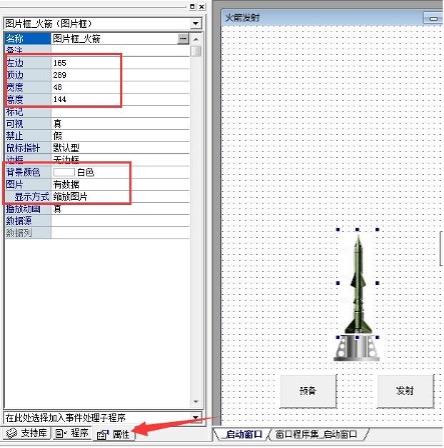
比如用代码修改这个图片框顶边位置到 50,就可以用:图片框_火箭.顶边=50,用代码修改这个图片框顶边位置到 100,就可以用:图片框_火箭.顶边=100。其他大家自己测试下
取随机数
如何让电脑随机取某两个数之间的一个数字,我们可以用取随机数,比如取出 1-100 之间的一个随机数,可以用取随机数(1,100),为了让随机数没有规律,可以先写一句:置随机数种子()。
组件事件
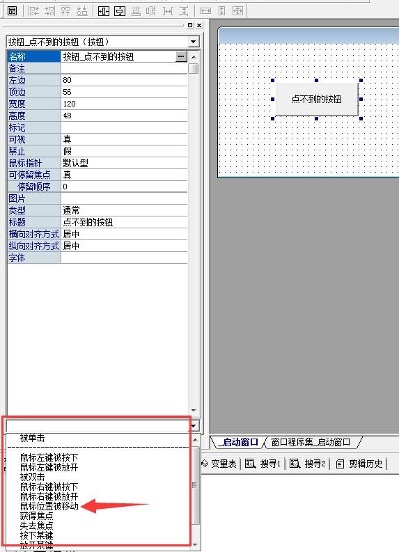
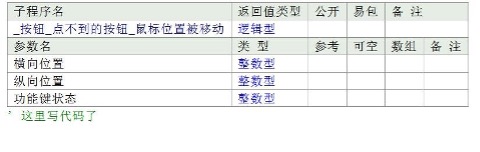
在设计界面中点击某个组件的时候,比如“按钮”,然后在“属性”夹底部可以下拉看到这个组件的事件,比如想要让鼠标移动到这个按钮的时候就产生事件,可以选一下“鼠标位置被移动”就会生成这个事件的表格,然后可以写代码了:
时钟
时钟组件很简单,主要就是一个“时钟周期”属性的设置,记住这里的周期单位是毫秒,1000 毫秒=1 秒,所以设置 100 就代表每 0.1 秒钟触发一次时钟周期事件,设置 5000 就代表每 5 秒钟触发一次时钟周期事件。在这个周期事件中做什么呢,你让它做什么它就做什么。
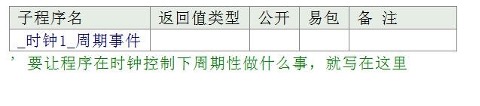
要让时钟停止,周期设置为 0 就可以,启动则设置为大于零即可。
课堂作业
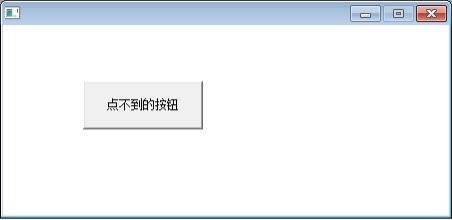
作业界面
作业要求
在窗口放置一个按钮如上图,编写代码当鼠标位置移动到按钮上的时候,让按钮随机变换一个位置,并且离开鼠标所在的位置,让按钮永远点不到。
作业目的
用代码修改组件的属性,熟悉组件的事件触发,学习取随机数的应用。
课后作业
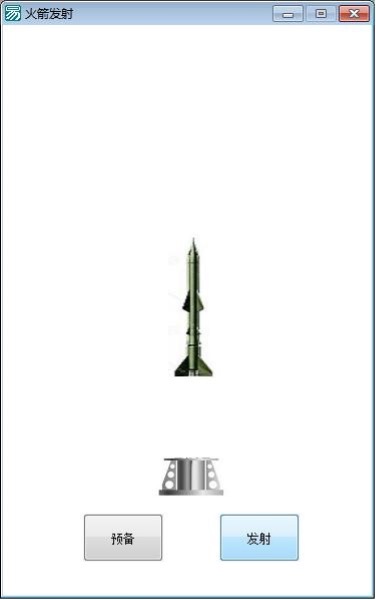
作业界面
作业要求
界面设计大体如上图(注意保证火箭完整显示和背景协调),界面上元素有“按钮”、“时钟”、“图片框” 组件,两个图片框分别加入资源文件下的“发射台.jpg”和“火箭.jpg”图片,设置相关属性。
当点击“预备”按钮的时候,火箭立在发射台上,当点击“发射”按钮之后火箭在“时钟”控制下缓缓上升直到飞出窗口顶部,然后弹出信息框提示“火箭发射成功!”,当再次点击“预备”按钮时,火箭重新立在发射台上等待发射。
作业目的
熟悉用时钟组件周期性触发事件,用代码实现组件属性的修改,学习时钟组件的启、停控制等。
作业命名
为了保证辅导和学习顺利进行,作业完成后,请规范命名后提交班主任保存和检查,命名规范为:班号_作业号_QQ号_作业名.e,比如:001_000107_25631887_火箭发射控制.e
如果有多个文件请打包压缩为 rar 或者 zip 文件,命名规范为:班号_作业号_QQ号_作业名.rar,比如:001_000107_25631887_火箭发射控制.rar
参考资料
本次学习模式主要是要求大家动手写,反复写,不会写的时候问学习群里老师,本作业知识在以下视频中有相关知识点,不强求去看,但可供学习参考: